⚠️ 此页面部分内容可能是由机器翻译并生成。
本节概要
- 在Windows Server安装
- 在Linux Host OS安装
- 通过Docker安装
概述
本节介绍如何快速部署本项目。开始之前请确保你已经按照这里所述完成配置。
在Windows Server安装
本节所述方法同样适用于Windows10和Windows11。
本节提到的X代表你的系统盘盘符。
如果计算机位于远程位置,请使用Microsoft Remote Desktop连接后远程操作。
配置MySQL数据库
本节截图以navicat数据库管理系统为样例。
从Wing-DB-And-Config仓库下载两个SQL文件

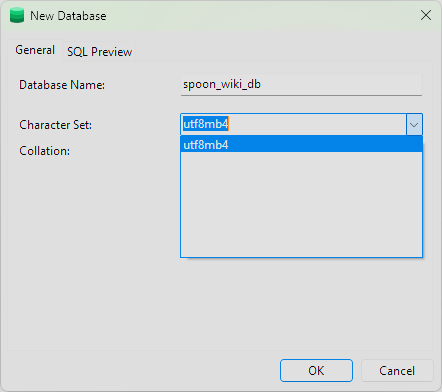
在MySQL创建数据库,编码选择UTF8MB4,并记住命名,本文档和项目的默认配置文件以spoon_wiki_db为例。
在spoon_wiki_db下执行下载的SQL文件。

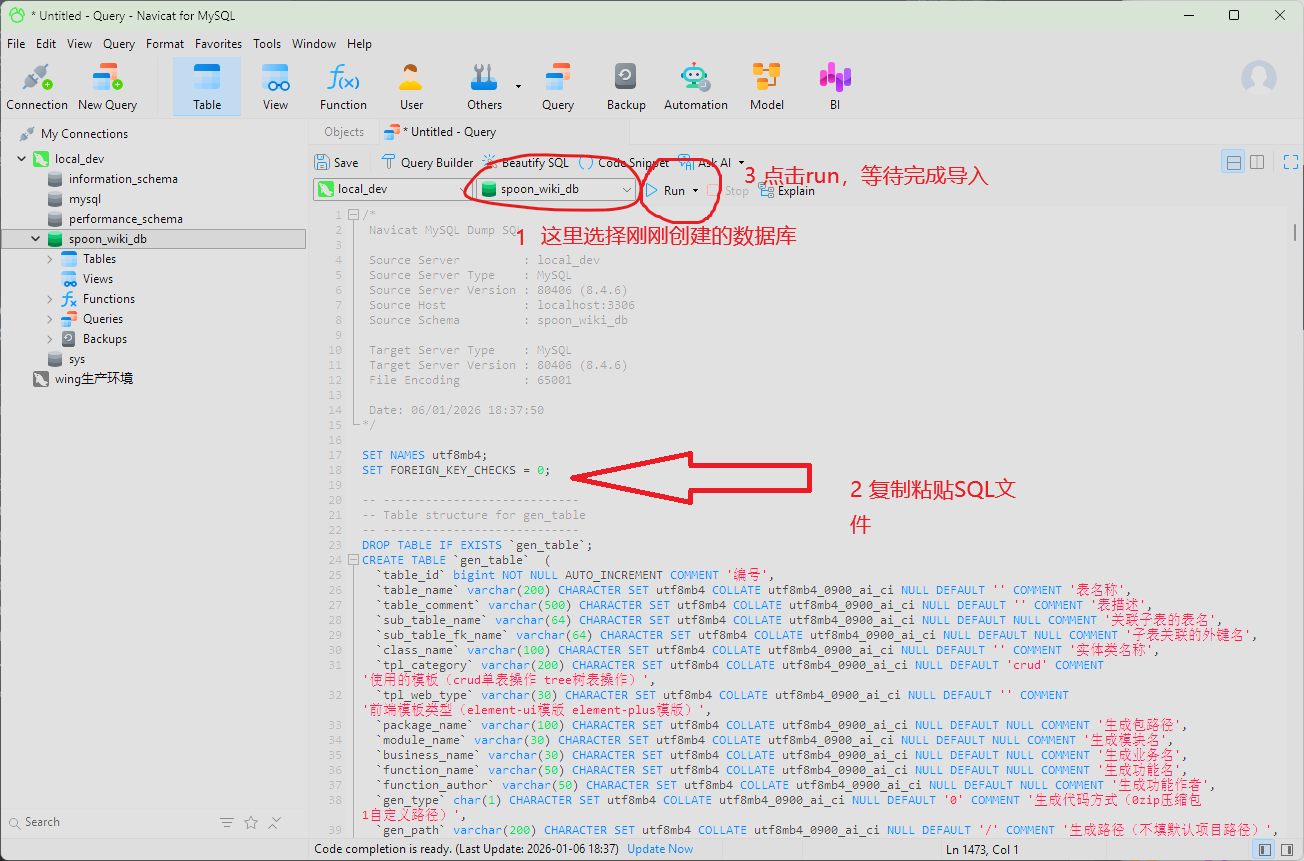
两个SQL文件都要导入!
完成
配置Redis
保持默认配置即可,不要设置密码。如果您不放心可以复制Wing-DB-And-Config仓库的redis.conf,并覆盖redis安装目录下同名文件。有关redis配置文件的详细信息请参考文档
配置nginx
复制Wing-DB-And-Config仓库的nginx.conf,并覆盖nginx安装目录下conf文件夹同名文件。
示例的配置文件中,管理系统的端口号为507,HTML文件存放位置为nginx安装目录的html\admin\dist文件夹,用户界面的端口号为81,HTML文件存放位置为nginx安装目录的html\user\h5。
编译Wing-Core
需要互联网连接才能保证依赖下载
从Wing-Core仓库clone最新版源代码或从release下载发行版源代码。
修改项目配置
展开工程目录下的wing-admin\src\main\resources文件夹。这里有三个文件:application.yml:通用配置。在这里修改项目显示信息application-dev.yml:开发配置(默认使用此选项)application-prod.yml:生产配置
注意:正常运行时,一般选择application-prod.yaml,application-dev.yaml往往用于二次开发时的本地测试,连接开发计算机上的本地样例数据库
不要将`application-prod.yml`中的任何信息泄露给其他人!
修改歌手信息
将
application.yml中的customization子项按照自己的需求修改,例如歌手姓名,歌手真实姓名,粉丝爱称等。如果您不知道这是什么含义那么本项目可能不适合您的需求切换到
prod模式将
application.yml中的spring.profile.active子项改成prod。设置MySQL连接
将application-prod.yml中的
spring.datasource.druid.master子项中的url改成你的数据库名称,例如如果数据库名叫spoon_wiki_db,那么这一项填写jdbc:mysql://localhost:3306/spoon_wiki_db?useUnicode=true&characterEncoding=utf8&zeroDateTimeBehavior=convertToNull&useSSL=true&serverTimezone=GMT%2B8将
username和password改成安装MySQL时设置的用户名和密码。
编译jar文件
在命令提示符中导航到项目根目录。
运行
1 | mvn clean |
等待命令执行完成,找到wing-admin文件夹下target文件夹中wing-admin.jar文件即为编译完成的二进制文件(jar应用程序包)
运行jar文件
确保MySQL和redis正在运行。将上一步的wing-admin.jar拷贝到一个可以长期存放的地方。
在命令提示符中导航到这个位置,运行:
1 | java -jar wing-admin.jar |
如果看到下列输出代表Core运行成功:
1 | 人总是在反驳和批评曾经的自己当中, |
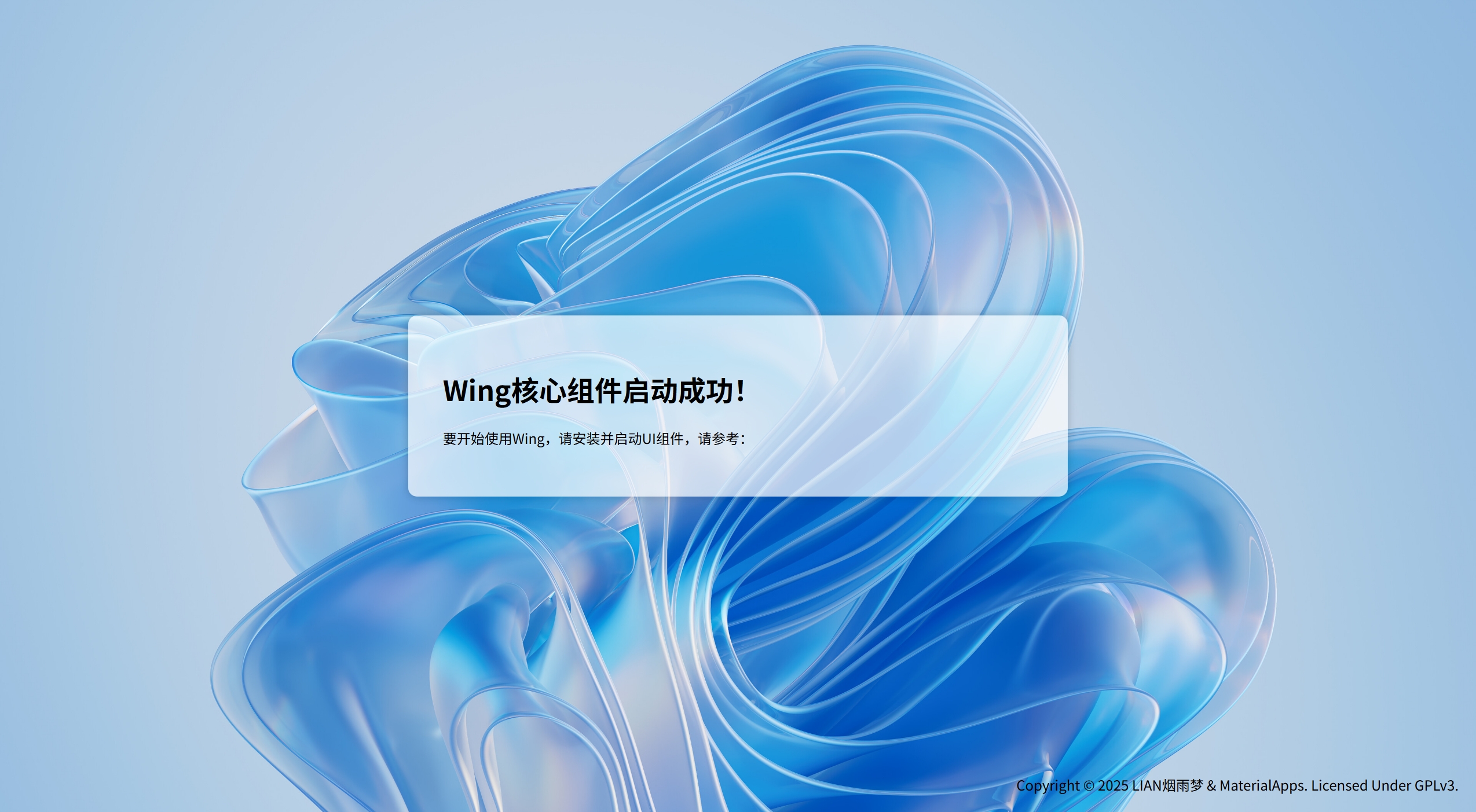
访问http://localhost:8080,如果看到下列画面说明Core运行成功。
编译Wing-UI-Mgmt
需要互联网连接才能保证依赖下载
从Wing-UI-Mgmt仓库clone最新版源代码或从release下载发行版源代码。
修改项目配置
打开项目根目录下.env文件,按照自己的需求修改内容,如歌手名字,微博等社媒地址,出生年月等。
导出HTML文档
在命令提示符中导航到项目根目录。
确保你拥有互联网连接,运行
1 |
|
完成后将项目根目录下dist文件夹中的内容(不包括文件夹本身)拷贝到Nginx安装目录下的html\admin\dist文件夹中,目录结构应当看起来像下面这样
1 | |- html |
在命令提示符中运行
1 |
|
访问http://localhost:507,如果出现登录UI说明项目运行成功。如果长时间卡在“海内存知己,天涯若比邻”界面,请检查是否启用JavaScript,如果仍然无法解决问题,请检查您安装的浏览器扩展程序设置。
编译Wing-UI-User
从Wing-UI-User仓库clone最新版源代码或从release下载发行版源代码。
修改项目配置
打开项目根目录下.env文件,按照自己的需求修改内容,如歌手名字,微博等社媒地址,出生年月,开屏介绍等。
导出为HTML文档
在命令提示符中导航到项目根目录。
确保你拥有互联网连接,运行
1 |
|
完成后将项目根目录下dist\build\h5文件夹中的内容(不包括文件夹本身)拷贝到Nginx安装目录下的html\user\h5文件夹中,目录结构应当看起来像下面这样:
1 | |- html |
在命令提示符中运行
1 |
|
访问http://localhost:81,如果出现用户UI说明项目运行成功。如果长时间卡在BSOD界面,请检查是否启用JavaScript,如果仍然无法解决问题,请检查您安装的浏览器扩展程序设置。
导出为微信小程序
用户可能会反感使用这类闭源生态,因此除非明确你的产品定位与需求(例如为了快速推广),否则不建议以这样的方式发布一款开源软件。
您必须将Wing-Core部署到公网IP才能使用微信小程序功能。
微信开发者工具只支持Windows平台。
注册小程序
要发布小程序,您必须注册为微信开发者并在开发者平台注册您的小程序,请参考微信公众平台,
完成后,登录微信公众平台, 在「开发管理」里拿到 AppID(形式应当类似于wx1234567890abcdef)。
同时,在「小程序后台-开发设置」里把您部署Wing-Core的地址域名加到 request / uploadFile / downloadFile 合法域名列表,否则正式版无法请求数据。
安装工具
微信开发者工具仅支持Windows平台
使用HBuilderX打开项目
配置小程序发布
打开项目根目录的 manifest.json → 找到「微信小程序配置」节点,填入上一节申请的 AppID。
编译微信小程序软件包
在HBuilderX顶部菜单找到 发行 → 小程序-微信 → 输入小程序名称与 AppID → 点击「发行」。
编译产物会生成到项目根目录下\dist\build\mp-weixin。
随后,HBuilderX会自动调起微信开发者工具并导入项目。
上传微信小程序
在微信开发者工具里点击右上角「上传」→ 填写版本号(1.0.0)与项目备注 → 确认上传。
提交审核
回到微信公众平台 → 版本管理 → 开发版本里找到刚才上传的版本 → 提交审核 → 审核通过后点击「发布」即可上线。
导出为Android软件包
Uniapp导出为Android软件包依赖一个不开源的基座SDK,且包含推送广告和追踪SDK,这不符合本项目的开源属性,因此我们强烈不建议使用此方法进行导出,建议使用Wing自带的渐进式Web应用程序(PWA)功能。
如果您不介意包括但不限于:一觉醒来消息99+、仓库issue爆满、被用户挂QQ群/微信群/微博/酷安等,那么您可以继续使用Uniapp自带基座。
即将到来
导出为其他平台
理论上可以,但我们还没有测试。
在Linux安装
即将到来
从release下载二进制文件
即将到来